Просмотр статистики задания
Мы представляем вам обновлённую статистику!
Теперь она открывается на всю страницу и доступна по отдельной ссылке для каждого задания.
Способ открытия статистики никак не поменялся — просто нажмите на кнопку 📶 в строчке с вашим заданием на странице «Кампании».

Основные преимущества нового раздела в том, что теперь статистика превратилась в настоящий пункт управления заданием.
Здесь вы можете не только посмотреть расширенную статистику выполнений, но также увидеть жалобы от исполнителей, отредактировать задание, промодерировать выполнения по заданию, ознакомиться с данными по исполнителям, а также пополнить задание.
А ниже мы приложим скриншоты нового задания и коротко расскажем, за что отвечает каждый пункт.
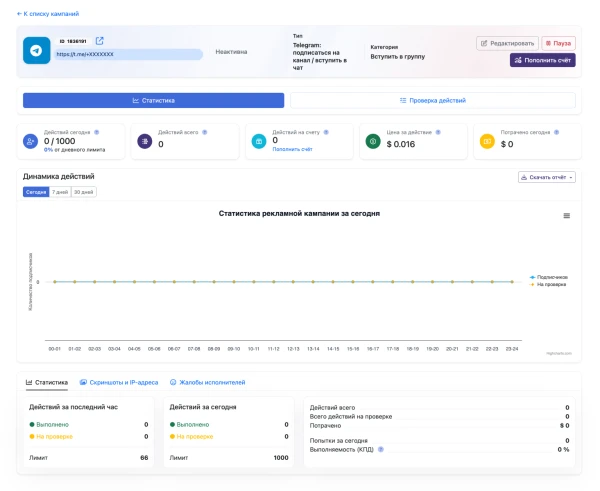
В верхнем блоке располагается номер задания (полезен для ориентирования по списку заданий и при обращении в поддержку), статус задания (активно или неактивно), тип и категория задания, а также кнопки быстрого управления: редактирование кампании, запуск/остановка задания и пополнение его баланса.
Ниже вы увидите 2 вкладки: «Статистика» и «Проверка действий», если у задания доступна проверка скриншотов исполнителей.
Функционал модерации выполнений доступен не везде: например, такой функции не будет у заданий, где действия исполнителей проверяются автоматически нашими системами.
Центральная вкладка «Статистика» является ключевой и несёт в себя большой множество различных индикаторов:
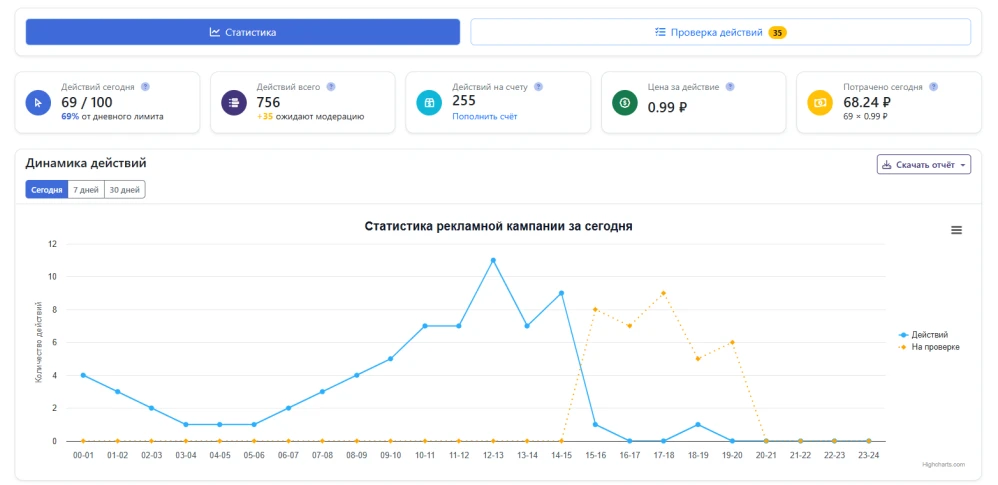
«Действий сегодня» — сколько действий по заданию было сделано нашими исполнителями сегодня.
Цифра в «% от дневного лимита» зависит того, как много действий вы указали в качестве желаемого /в день.
«Действий всего» — сколько действий по заданию было сделано за всё время.
«Действий на счету» — сколько действий ещё осталось на балансе задания. У разных типов заданий разная стоимость одного действия — если вы пополнили баланс кампании на 100 действий, то здесь будет указано именно это число. Если из 100 действий на балансе выполнено 30, то здесь (то есть на балансе) останется 70 действий.
«Цена за одно действие» — показатель, о котором мы говорили в предыдущем пункте. Здесь указана стоимость одного выполнения данного типа заданий.
«Динамика действий» — график выполнений по часам, дням или неделям. Настраивается по соответствующим кнопкам слева выше.
Баннер ниже хранит в себе ещё больше подробной информации по действиям исполнителей:
На вкладке «Статистика»: общее число проверенных и не проверенных действий, действия за час, лимит действий из настроек задания, а также неудачных попыток выполнения и КПД.
На последние два показателя очень важно обращать пристальное внимание: КПД высчитается из расчёта «общее число успешных выполнений к общему числу выполнений». Для разных заданий актуален разный КПД, но в среднем, если КПД задания составляет от 30% и ниже — это повод проанализировать, что не так с заданием. Возможно задание технически выполнить слишком тяжело, возможно пользователей отталкивает контент рекламируемого ресурса, а возможно количество действий по заданию не соответствует его стоимости.
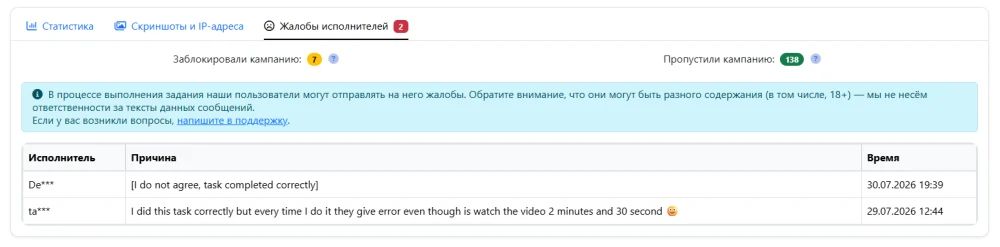
Исполнители заданий — это сугубо живые люди (это наша ключевая особенность) и они имеют возможность отказаться от выполнения задания, пропустив его. Важно изучать причины, почему это происходит — это является верным ключом к лучшей выполняемости задания.
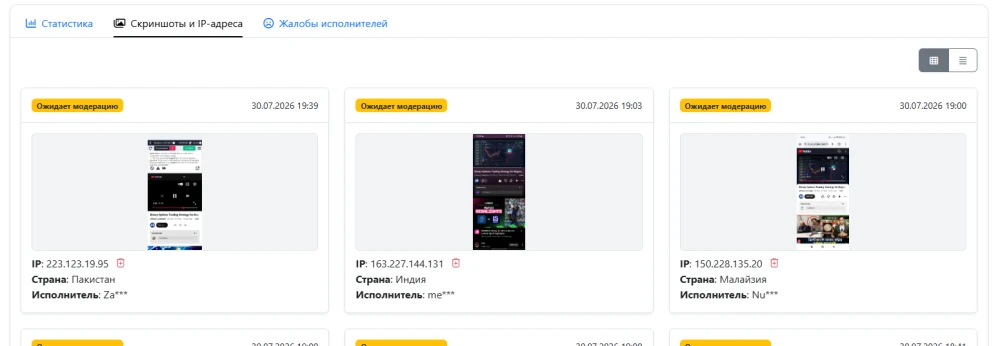
Вкладка «Скриншоты и IP-адреса» может меняться в зависимости от типа задания: если задание с посещением сайта и/или кликами по нему, то оно вероятно подтверждается не через скриншоты, а нашими автоматическими системами. Соответственно, в таком случае, вкладка будет называться просто «IP-адреса».
На этой вкладке вы найдёте скриншоты исполнителей, краткую информацию о них: статус проверки скриншота модератором, сам скриншот успешного выполнения, IP и геолокация исполнителя.
Вкладка «Жалобы исполнителей» несёт в себе информацию о жалобах исполнителей на задание. Она очень важна в аналитике по кампании и наряду с КПД задания может служить ключом к разгадке, почему задание может выполняться плохо. Мы рекомендуем обращать большое внимание на жалобы пользователей — часто в них содержится очень важная информация о продвигаемом ресурсе.
Над графиком выполнений и если ваше задание подтверждается скриншотами пользователей — вы увидите сразу 2 вкладки:
«Статистика» — её мы с вами уже рассмотрели ранее.
«Проверка действий» — этот раздел поддерживается в ряде заданий и только среди тех, которые подтверждаются скриншотами. В данной вкладке вы можете не только ознакомиться со скриншотами исполнителей, которые они направили в качестве подтверждения, что успешно выполнили задание. Здесь вы также можете вручную проверить каждое выполнение, отказать или оплатить его, а если не хотите это делать — это сделают наши модераторы.
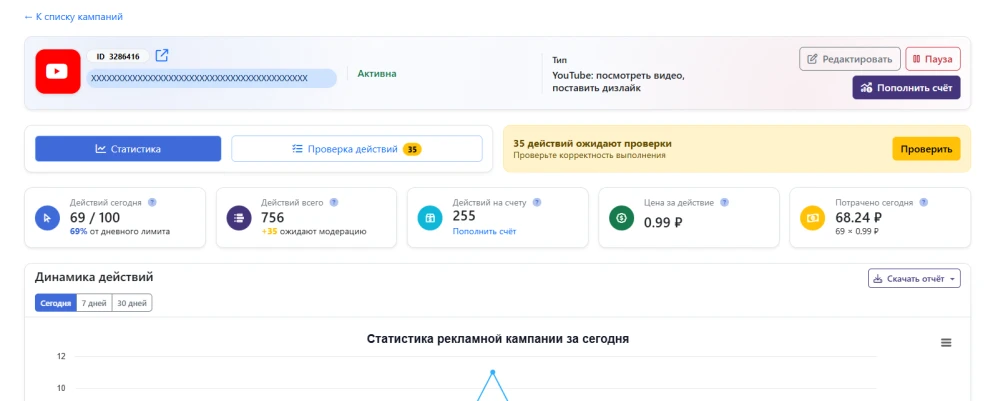
Обратите внимание: отказ в оплате проходит проверку модерацией перед тем, как «уйти» к исполнителю. Иначе бы можно было отказывать в любых выполнениях: и в верных, и в неправильных.
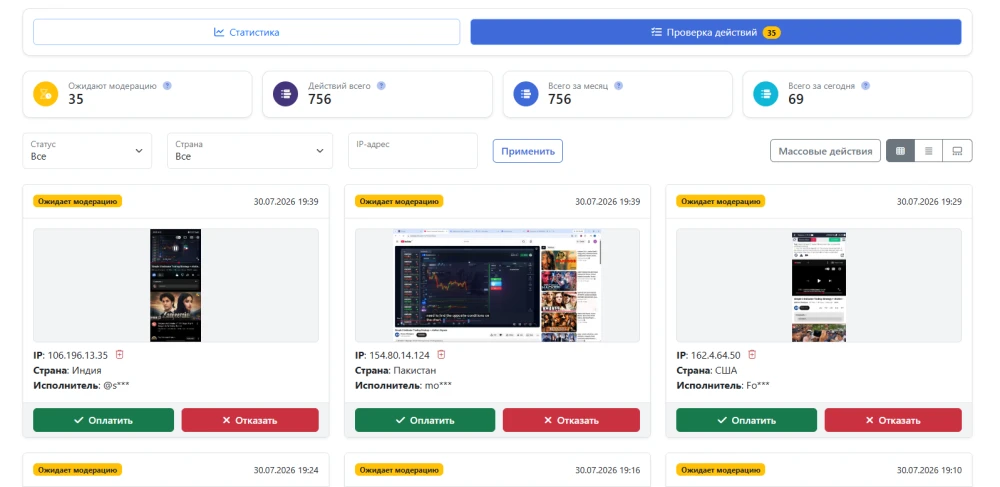
В верхней строчке с фильтрами, настройками сортировки и отображения, вы также найдёте функционал «Массовых действий» — с помощью него вы можете оплатить все выполнения сразу.

Если вы хотите выгрузить подробную статистику по заданию, вы можете сделать это на общей вкладке «Статистика» по кнопке «Скачать отчёт» около графика выполнений.
 IPweb
IPweb

Оцените материал: