Как установить IPweb Surf для Android
Эта инструкция написана специально для того, чтобы вы смогли легко установить наше приложение, даже если делаете это впервые.
Шаг 1. Загрузка файла
- Откройте браузер на телефоне.
- Перейдите по ссылке: https://www.ipweb.ru/ipweb_surf.php
- Найдите кнопку скачивания файла «Скачать IPweb Surf» и нажмите на неё.

- Внимание: Внизу экрана или по центру может появиться предупреждение: «Файл может быть опасен» или «Этот тип файлов может причинить вред».
- Не пугайтесь! Телефон пишет так абсолютно на любой файл, скачанный не из Google Play.
- Смело нажимайте «Всё равно скачать» (или «Да», «Сохранить»).
Дождитесь, пока файл скачается. Когда загрузка завершится, появится кнопка «Открыть». Нажмите её.
Если вы случайно закрыли уведомление о скачивании, просто найдите на телефоне приложение «Мои файлы» (или «Проводник», «Файлы»), зайдите в папку «Загрузки» и нажмите на скачанный файл IPweb c названием "IPwebSurf_Android.apk".
Про «Защиту Google Play»
Во время установки (независимо от модели телефона) на экране может всплыть белое окно от сервиса «Play Защита» (Google Play Protect) с текстом: «Заблокировано Play Защитой. Это приложение может быть небезопасным».
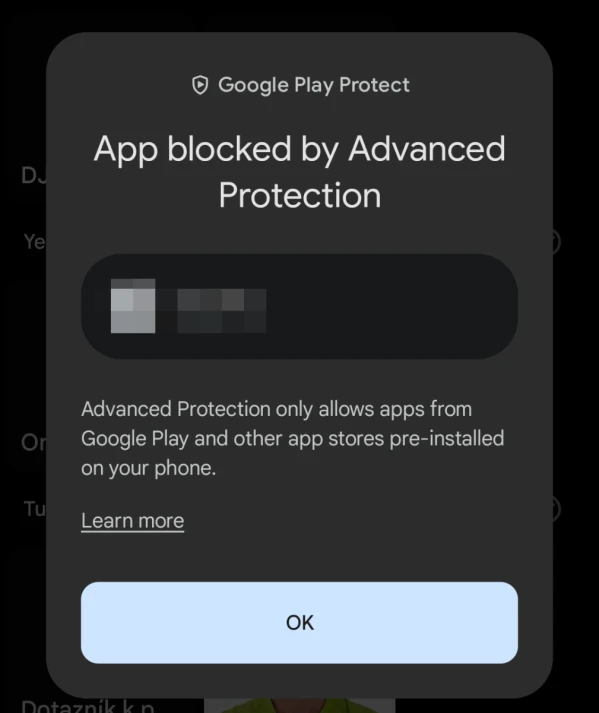
Поскольку приложение IPweb предназначено для заработка и работы в интернете, алгоритмы Google иногда ошибочно принимают его за подозрительное.
Что делать:
- Не нажимайте большую кнопку «ОК» (она отменит установку).
- Нажмите на маленькую надпись «Подробнее» со стрелочкой вниз.
- Меню раскроется, и появится надпись «Всё равно установить». Нажмите на неё.
- Приложение успешно устанавливается!
Шаг 2. Установка
- Нажмите на скачанный файл IPweb.
- В появившемся окне нажмите «Установить».
- Дождитесь завершения и нажмите «Открыть». Готово!
Если телефон напишет: «В целях безопасности ваш телефон блокирует установку...»
> Нажмите кнопку «Настройки» прямо в этом сообщении.
- > Вы увидите пункт «Разрешить установку из этого источника» (или «Неизвестные источники»).
- - > Сдвиньте переключатель, чтобы он загорелся (стал синим или зеленым).
Нажмите кнопку «Назад» и после этого вернитесь к пункту 1.
Установка на Samsung
На новых смартфонах Samsung есть специальная защита, которая блокирует любые файлы из интернета. Её нужно временно отключить.
Подготовительный этап (Отключение Автоблокировки):
- Откройте «Настройки» телефона (значок шестерёнки ⚙️).
- Прокрутите вниз и найдите раздел «Безопасность и конфиденциальность». Нажмите на него.
- Найдите пункт «Автоблокировка» (Auto Blocker). Зайдите в него.
- Выключите переключатель (он должен стать серым).
- Телефон может попросить вас приложить палец или ввести пароль от экрана для подтверждения — это нормально.
Продолжение установки:
1. Теперь вернитесь к скачанному файлу IPweb и нажмите на него.
2. Появится заветная кнопка «Установить». Нажмите её и дождитесь окончания.
Установка на Xiaomi, Redmi и POCO
У этих телефонов есть своя особенность — они показывают очень грозное предупреждение с таймером, чтобы заставить вас передумать.
- Нажмите на скачанный файл IPweb.
- Появится окно с вопросом об установке. Нажмите «Настройки».
- Включите переключатель «Разрешить установку из этого источника».
- Экран потемнеет, и появится большое окно с красным значком опасности и обратным отсчетом на 10 секунд.
Не паникуйте, это стандартная «пугалка» от Xiaomi. - В самом низу этого окна поставьте галочку (кружочек) напротив слов: «Я осознаю возможные риски и беру на себя ответственность...».
- Подождите, пока пройдут 10 секунд, и кнопка «ОК» станет синей. Нажмите на неё.
- Вернитесь на шаг назад (стрелочка ⬅️) и нажмите «Установить».
- Примечание: После установки встроенный антивирус Xiaomi может начать проверку приложения.
Дождитесь её окончания и нажмите внизу экрана «Открыть».
Установка на Huawei и Honor
У телефонов Huawei есть так называемый «Чистый режим» (Pure Mode), который не дает устанавливать ничего, кроме их собственного магазина AppGallery.
Подготовительный этап (Отключение Чистого режима):
- Откройте «Настройки» телефона (шестерёнка ⚙️).
- Спуститесь в самый низ и выберите «Система и обновления».
- Найдите пункт «Чистый режим».
- Нажмите кнопку «Выключить» (или «Отключить»). Подтвердите действие.
Продолжение установки:
5. Нажмите на скачанный файл IPweb (в папке «Загрузки» или «Файлы»).
6. Телефон может выдать предупреждение о рисках. Нажмите «Продолжить установку» (или «Игнорировать»).
7. Разрешите установку из данного источника (потребуется сдвинуть ползунок, как описано в инструкциях выше).
8. Нажмите «Установить». Приложение появится на главном экране!
 IPweb
IPweb

Оцените материал: